Kom i gang
Opprett konto og logg inn
Du kan opprette en gratis konto uten betalingskort. Når du har bekreftet e-postadressen din, kan du logge inn og begynne å legge inn det du ønsker å ha oversikt over.
Her finner du hjelp til å komme i gang og bruke de viktigste funksjonene i Samlested.
Opprett konto og logg inn
Du kan opprette en gratis konto uten betalingskort. Når du har bekreftet e-postadressen din, kan du logge inn og begynne å legge inn det du ønsker å ha oversikt over.
Velg kategorien som passer til det du vil legge inn. Deretter velger du «Legg til» og fyller inn de opplysningene du ønsker å lagre.
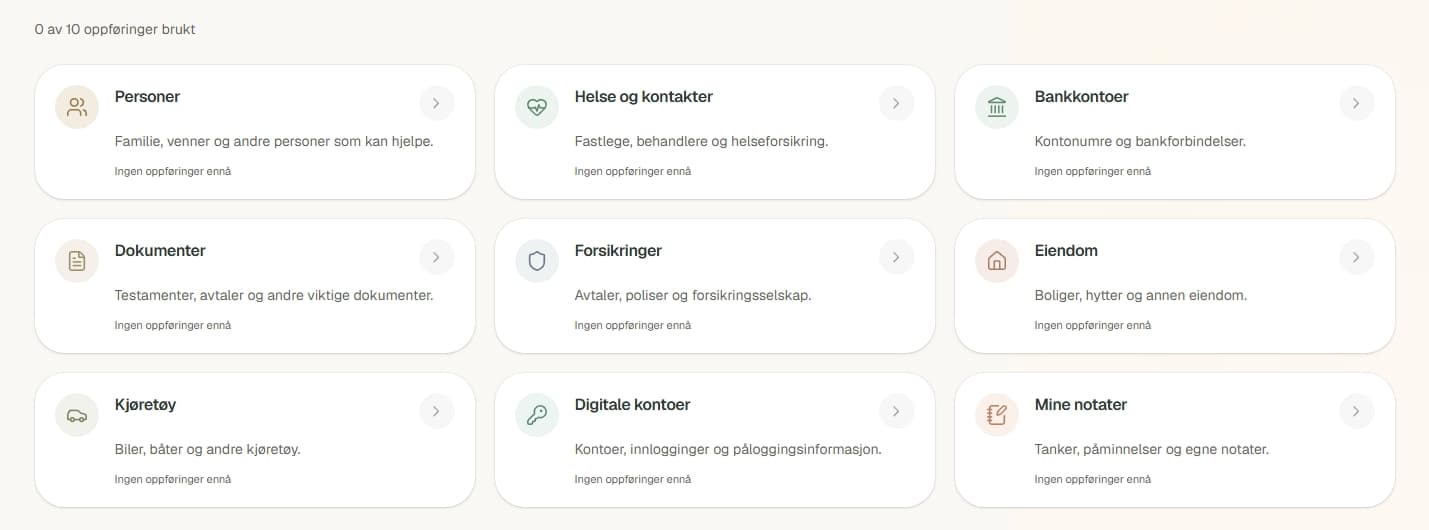
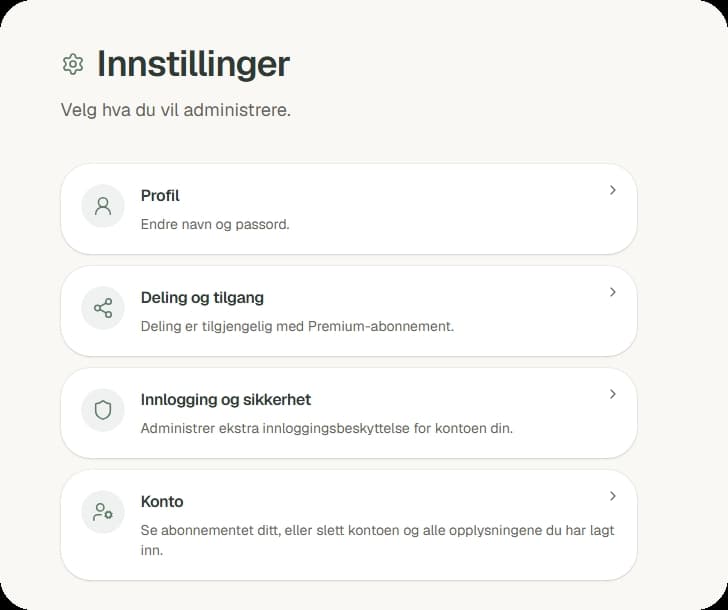
Åpne en oppføring for å se eller endre informasjonen. Du kan også slette oppføringer du ikke lenger ønsker å ha i Samlested.
Du kan lagre dokumenter i Samlested og legge ved filer på enkelte oppføringer. Da har du både opplysningene og tilhørende dokumenter samlet på ett sted.
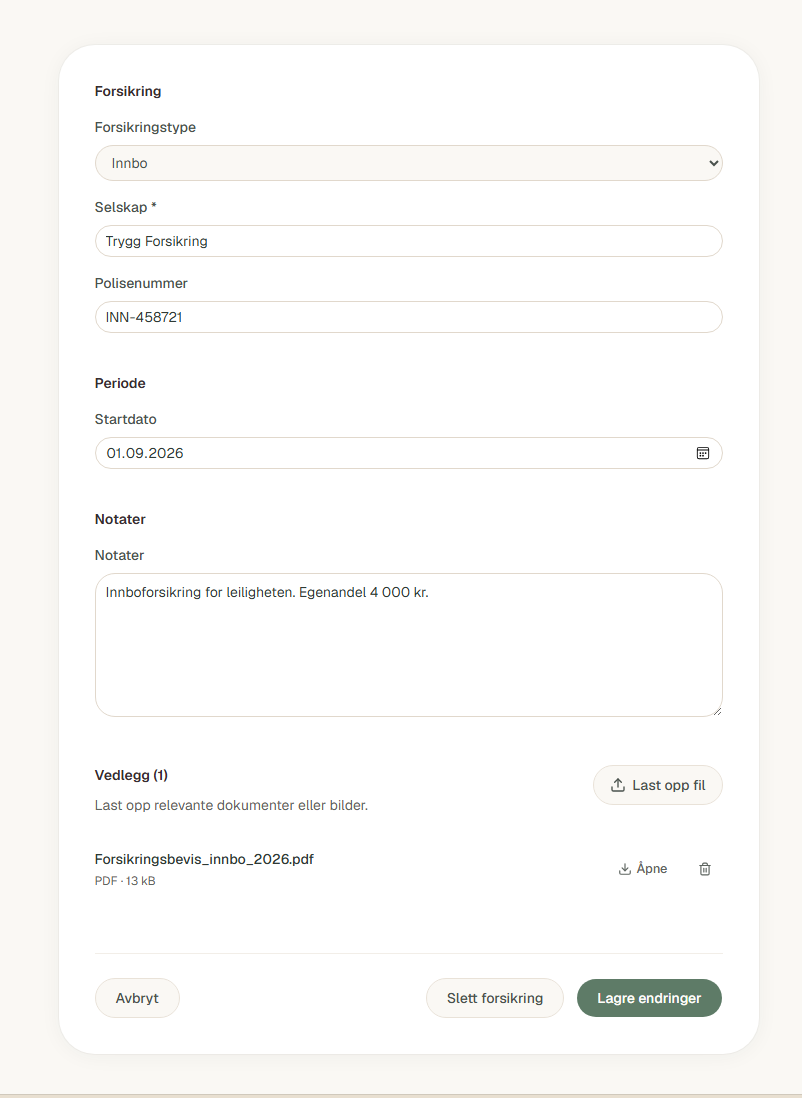
Her kan du administrere kontoen din og flere av funksjonene i Samlested.
Her kan du endre navn og passord.
Her administrerer du hvem som har tilgang til Samlestedet ditt. Med Premium kan du invitere personer og senere fjerne tilgangen igjen.
Her administrerer du ekstra beskyttelse for innloggingen til kontoen din.
Her ser du hvilket abonnement du har og kan oppgradere til Premium eller administrere abonnementet ditt. Du kan også velge om du vil motta tips og påminnelser på e-post, og slette Samlested-kontoen din permanent.
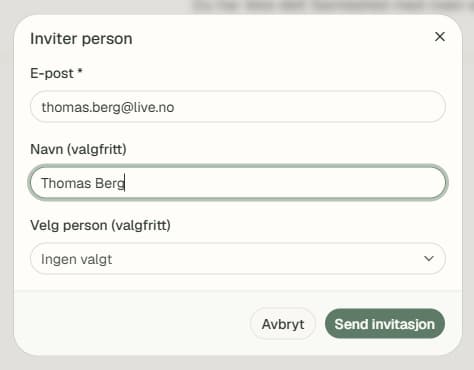
Under Innstillinger → Deling og tilgang ser du hvem du har delt Samlested med, og eventuelle invitasjoner som ikke er godtatt ennå.
Gå til Innstillinger → Deling og tilgang, finn personen du ikke lenger vil dele med, og fjern tilgangen. Personen vil da ikke lenger kunne se Samlestedet ditt.
Gå til Delt med meg. Der finner du Samlestedene du har fått tilgang til. Du har lesetilgang og kan se opplysningene, men ikke endre eller slette dem.
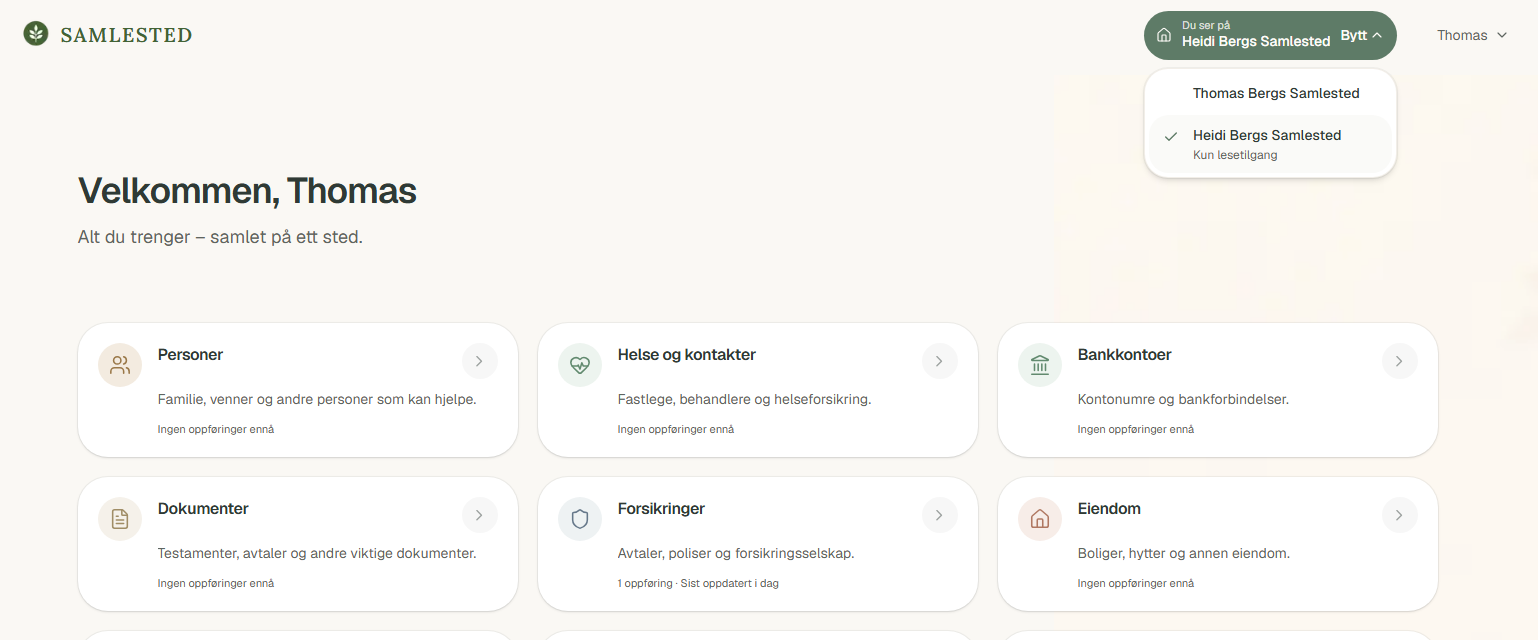
Hvis du ikke lenger ønsker tilgang til et delt Samlested, kan du fjerne din egen tilgang under Delt med meg.
Finner du ikke det du leter etter, eller trenger du hjelp med Samlested, kan du kontakte oss på kontakt@samlested.no.